Perfekte nahtlose Loops in DaVinci Resolve für Langform-Videos erstellen
Die meisten Langform-Ambient-Videos nutzen Loops, um die Laufzeit zu verlängern, ohne Dateigrößen oder Produktionszeit exponentiell zu erhöhen. Eine drei-minütige Sequenz, 200-mal geloopt, ergibt ein zehn-Stunden-Video—aber nur, wenn der Loop wirklich nahtlos ist. Ein einziger sichtbarer Sprung, Audio-Pop oder Bewegungsunterbrechung zerstört die immersive Erfahrung, die Zuschauer von Ambient-Content erwarten.
Perfekte Loops zu erstellen ist sowohl technisches Handwerk als auch künstlerische Disziplin. Nach der Produktion dutzender mehrstündiger Ambient-Videos habe ich einen Workflow verfeinert, der sicherstellt, dass jeder Loop-Punkt unsichtbar ist—egal ob der Zuschauer zehn Minuten oder zehn Stunden am Stück schaut.
Dieser Artikel erklärt meinen kompletten Loop-Erstellungsprozess in DaVinci Resolve, von der initialen 4-Frame-Crossfade-Technik bis zu fortgeschrittenen Audio-Synchronisations- und Qualitätstestmethoden.
Warum nahtlose Loops für Ambient-Content kritisch sind
Ambient-Musikvideos dienen einem spezifischen Zweck: ununterbrochene Atmosphären für Fokus, Entspannung oder Schlaf zu schaffen. Ein störender Loop-Bruch zerstört diesen Zweck sofort. Zuschauer bemerken selbst subtile Diskontinuitäten—einen plötzlichen Helligkeitswechsel, ein Bewegungsstottern oder einen Audio-Klick—und der Zauber ist gebrochen.
Die Herausforderung intensiviert sich bei Langform-Content. Ein Loop, der bei einer schnellen Vorschau nahtlos erscheint, könnte nach der 50. Wiederholung Fehler offenbaren. Zuschauer, die Ambient-Videos für ausgedehnte Arbeitssitzungen oder über Nacht nutzen, begegnen jedem Loop-Punkt dutzende Male. Perfektion ist keine Option; sie ist die Grunderwartung.
Über die Zuschauererfahrung hinaus ermöglichen nahtlose Loops kreative Flexibilität. Ein gut gemachter drei-Minuten-Loop kann auf jede Dauer erweitert werden, ohne zusätzliche Rendering- oder Speicherkosten. Diese Effizienz transformiert Produktions-Workflows und erlaubt schnelle Iteration und Experimente.
Die 4-Frame-Crossfade-Technik: Fundament unsichtbarer Loops
Der Kern meines Loop-Workflows ist ein präziser 4-Frame-Crossfade-Übergang am Loop-Punkt. Diese Technik verblendet das Ende der Sequenz mit dem Anfang und schafft einen glatten visuellen Übergang, der harte Schnitte eliminiert.
Warum 4 Frames?
Bei 24 Bildern pro Sekunde entsprechen 4 Frames etwa 167 Millisekunden—gerade lang genug, um den Übergang zu maskieren, ohne merkliche Bewegungsunschärfe oder Geisterbilder zu erzeugen. Kürzere Crossfades (1-2 Frames) schaffen es oft nicht, die Bilder vollständig zu verschmelzen, was ein wahrnehmbares Flackern hinterlässt. Längere Crossfades (8+ Frames) führen zu sichtbaren Doppelbelichtungseffekten, besonders in Szenen mit Bewegung.
Durch umfangreiche Tests über verschiedene Content-Typen hinweg—statische Stadtlandschaften, langsame Kameraschwenks, Partikeleffekte—liefern 4 Frames konsistent die beste Balance zwischen Unsichtbarkeit und technischer Zuverlässigkeit.
Crossfade in DaVinci Resolve einrichten
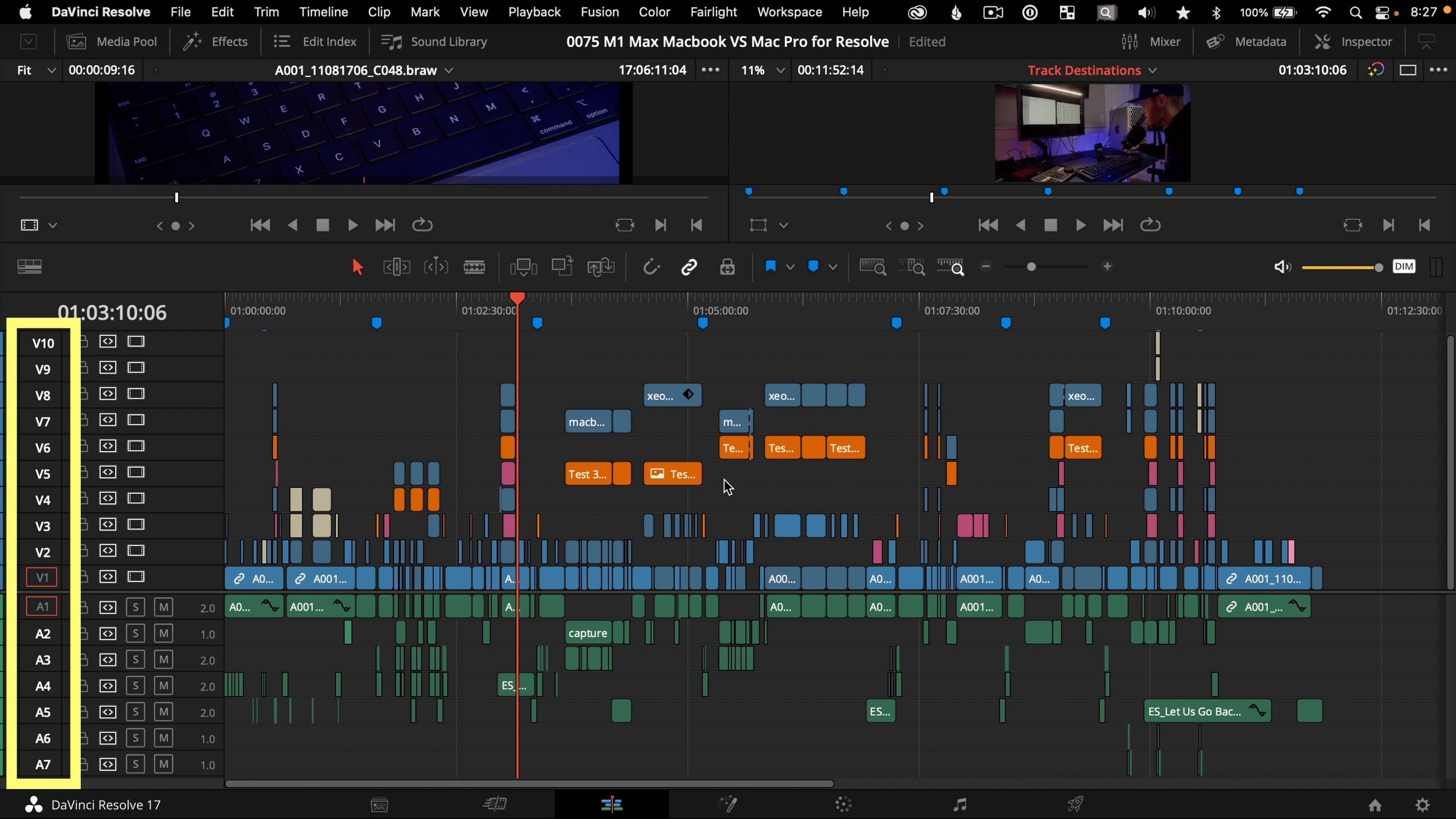
Der Prozess beginnt mit Timeline-Vorbereitung. Ich ordne meine Basis-Sequenz auf Video Track 1 an und stelle sicher, dass der Content auf die exakt gewünschte Loop-Länge getrimmt ist (typischerweise 2-3 Minuten für Ambient-Videos).
Als Nächstes dupliziere ich die gesamte Sequenz und platziere sie auf Video Track 2, direkt über dem Original. Der Schlüssel ist die Positionierung: Die duplizierte Sequenz muss exakt 4 Frames vor dem Ende der Original-Sequenz beginnen. Dies schafft die Überlappungszone, wo der Crossfade stattfindet.
In DaVinci Resolves Edit-Seite wähle ich den Clip auf Video Track 2 und wende einen Cross Dissolve-Übergang an. Die Übergangsdauer wird auf exakt 4 Frames gesetzt. DaVinci Resolve berechnet automatisch die Überblendung und schafft einen glatten Übergang vom ausgehenden Frame (Ende von Track 1) zum eingehenden Frame (Anfang von Track 2).
Das Ergebnis ist ein nahtloser visueller Übergang. Wenn die Timeline zum Start zurückspringt, sieht der Zuschauer einen kontinuierlichen Fluss statt eines harten Schnitts.
Crossfade feinabstimmen
Nicht aller Content lässt sich gleich gut crossfaden. Szenen mit schneller Bewegung oder kontrastreichen Elementen erfordern zusätzliche Anpassungen.
Für Sequenzen mit Kamerabewegung (Schwenks, Zooms, Neigungen) stelle ich sicher, dass die Bewegungsgeschwindigkeit am Anfang und Ende des Loops konsistent ist. Ein Schwenk, der am Anfang beschleunigt, aber am Ende abbremst, erzeugt einen merklichen Rhythmusbruch am Loop-Punkt, selbst mit perfektem Crossfade. Ich passe das Timing in der Edit-Seite an, nutze Speed Ramps oder Retiming-Kurven, um Bewegungsprofile anzugleichen.
Für kontrastreiche Szenen (helle Stadtlichter gegen dunklen Himmel zum Beispiel) füge ich manchmal eine subtile Opacity-Rampe zum Crossfade hinzu. Statt eines linearen 0-100%-Fades nutze ich DaVinci Resolves Keyframe-Editor, um eine leichte Ease-in/Ease-out-Kurve zu erstellen. Dies verhindert abrupte Helligkeitswechsel, die beim Überblenden extremer Luminanzwerte auftreten können.
Audio-Synchronisation: Die versteckte Herausforderung
Visuelle Loops sind nur die halbe Gleichung. Audio muss ebenfalls nahtlos loopen, und das stellt einzigartige Herausforderungen dar. Anders als bei Video, wo ein 4-Frame-Crossfade Übergänge maskiert, erfordert Audio sample-genaue Ausrichtung, um Klicks, Pops oder Phasenauslöschung zu vermeiden.
Das Audio-Klick-Problem
Wenn eine Audio-Wellenform loopt, erzeugt jede Diskontinuität in der Amplitude ein hörbares Artefakt. Wenn die Wellenform an einem positiven Peak endet und an einem negativen Tal beginnt, produziert der sofortige Übergang einen scharfen Klick—das Audio-Äquivalent eines visuellen Jump-Cuts.
Dieses Problem verstärkt sich in Ambient-Musik, wo anhaltende Töne und langsam evolvierende Texturen dominieren. Ein Klick, der in einem geschäftigen Rock-Song maskiert werden könnte, sticht gegen einen ruhigen Drone oder eine sanfte Klaviermelodie stark hervor.
Zero-Crossing-Ausrichtung
Die Lösung ist Zero-Crossing-Ausrichtung: sicherstellen, dass der Loop-Punkt präzise dort auftritt, wo die Audio-Wellenform die Null-Amplituden-Linie kreuzt. An diesem Punkt gibt es keine Spannungsdifferenz zwischen Ende und Anfang des Loops, was Klick-Artefakte eliminiert.
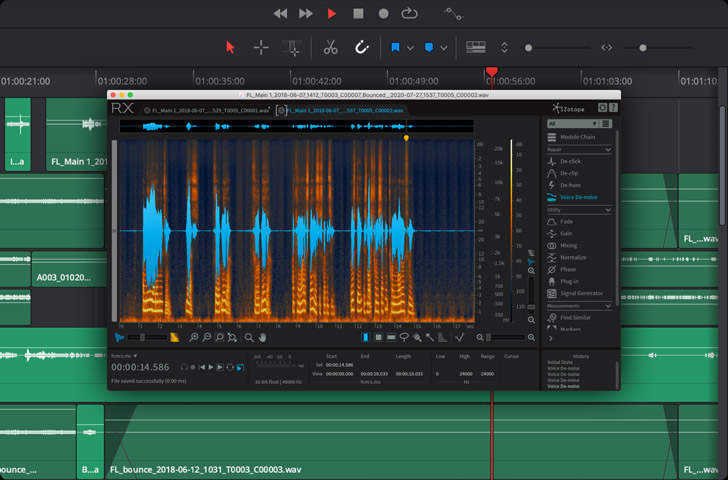
In DaVinci Resolves Fairlight-Seite zoome ich in die Wellenform bei maximaler Vergrößerung (oft 1:1 Sample-Level). Ich identifiziere den nächsten Zero-Crossing-Punkt zu meiner gewünschten Loop-Grenze und passe den Edit-Punkt an, um exakt mit diesem Sample zu alignieren.
Dieser Prozess erfordert Geduld. Für einen 3-Minuten-Loop bei 48kHz Sample-Rate gibt es 8.640.000 Samples zu berücksichtigen. Den optimalen Zero-Crossing zu finden beinhaltet oft, den Loop-Punkt um ein paar Dutzend Samples (weniger als 1 Millisekunde) vor- oder zurückzuschieben.
Audio-Crossfades für komplexe Texturen
Einige Ambient-Tracks weisen so dichte Layering auf, dass es unmöglich ist, einen sauberen Zero-Crossing über alle Frequenzbereiche hinweg zu finden. In diesen Fällen wende ich einen kurzen Audio-Crossfade (typischerweise 10-20 Millisekunden) am Loop-Punkt an.
Anders als Video-Crossfades müssen Audio-Crossfades extrem kurz sein, um Phasenauslöschung zu vermeiden. Wenn zwei identische Audio-Signale mit Zeitversatz überlappen, löschen sich bestimmte Frequenzen aus und erzeugen einen hohlen, gefilterten Klang. Ein 10ms-Crossfade ist kurz genug, um diesen Effekt zu minimieren, während er dennoch kleinere Wellenform-Diskontinuitäten glättet.
Ich wende den Audio-Crossfade in Fairlight mit dem Crossfade-Tool an, eingestellt auf Equal Power-Modus. Dies stellt konsistente wahrgenommene Lautstärke über den Übergang hinweg sicher und verhindert Lautstärkeeinbrüche, die bei linearen Crossfades auftreten können.
Loops testen: Die 2x-Speed-Playback-Methode
Einen Loop zu erstellen ist eine Sache; seine Nahtlosigkeit zu verifizieren eine andere. Menschliche Wahrnehmung ist bemerkenswert sensibel für Wiederholung, und Fehler, die beim Editing unbemerkt bleiben, werden oft während ausgedehnter Wiedergabe eklatant.
Meine primäre Testmethode ist 2x-Speed-Playback. Durch Verdopplung der Wiedergaberate in DaVinci Resolve komprimiere ich einen 3-Minuten-Loop auf 90 Sekunden, was mir erlaubt, mehrere Loop-Zyklen schnell zu beobachten. Bei dieser Geschwindigkeit werden visuelle Sprünge, Helligkeitswechsel oder Bewegungsstottern sofort offensichtlich.
Ich schaue mindestens 5-10 Loop-Zyklen bei 2x-Geschwindigkeit und fokussiere mich jedes Mal auf verschiedene Aspekte:
Zyklus 1-2: Gesamte Bewegungskontinuität. Fließt die Kamerabewegung glatt, oder gibt es ein Stottern am Loop-Punkt?
Zyklus 3-4: Helligkeits- und Farbkonsistenz. Gibt es plötzliche Wechsel in Belichtung oder Farbtemperatur?
Zyklus 5-6: Rand-Details. Behalten Elemente an den Frame-Rändern (Gebäude, Bäume, Partikel) konsistente Positionen, oder "teleportieren" sie am Loop-Punkt?
Zyklus 7-8: Audio-Sync. Fließt die Musik natürlich, oder gibt es Klicks, Pops oder Rhythmusbrüche?
Zyklus 9-10: Kumulative Ermüdung. Fängt nach mehreren Zyklen irgendetwas an, sich repetitiv oder störend anzufühlen?
Wenn ein Problem auftaucht, kehre ich zur Edit- oder Fairlight-Seite zurück, mache Anpassungen und teste erneut. Dieser iterative Prozess setzt sich fort, bis der Loop alle Kriterien makellos besteht.
Häufige Loop-Fehler und wie man sie vermeidet
Selbst erfahrene Editoren machen Loop-Fehler. Hier sind die häufigsten Probleme, die ich erlebt habe, und ihre Lösungen.
Fehler 1: Nicht übereinstimmende Start- und End-Frames
Der grundlegendste Fehler ist es, nicht sicherzustellen, dass der erste und letzte Frame der Sequenz visuell kompatibel sind. Wenn die Sequenz mit hellem Himmel beginnt und mit dunklem Himmel endet (aufgrund eines langsamen Fade-Effekts zum Beispiel), wird kein Crossfade den Loop nahtlos machen.
Lösung: Vor dem Erstellen des Loops durch die Timeline scrubben und verifizieren, dass erster und letzter Frame plausibel in einem kontinuierlichen Shot benachbart sein könnten. Falls nicht, Sequenzlänge anpassen oder problematische Abschnitte trimmen.
Fehler 2: Audio-Phase ignorieren
Visuelle Editoren übersehen oft Audio-Phasenbeziehungen. Beim Loopen von Stereo-Audio müssen linker und rechter Kanal am Loop-Punkt alignieren. Ein Zero-Crossing im linken Kanal garantiert keinen Zero-Crossing im rechten Kanal.
Lösung: In Fairlight beide Stereo-Kanäle simultan betrachten. Einen Zero-Crossing-Punkt finden, wo beide linke und rechte Wellenformen innerhalb weniger Samples voneinander Null kreuzen. Dies stellt Phasenkohärenz über das Stereofeld sicher.
Fehler 3: Inkonsistente Bewegungsgeschwindigkeit
Kamerabewegungen, die beschleunigen oder abbremsen, erzeugen Rhythmusmuster. Wenn der Loop-Punkt diesen Rhythmus unterbricht, nehmen Zuschauer einen "Schluckauf" wahr, selbst wenn der visuelle Übergang glatt ist.
Lösung: DaVinci Resolves Speed Ramps nutzen, um sicherzustellen, dass Bewegungsgeschwindigkeit am Loop-Punkt der Bewegungsgeschwindigkeit am Loop-Start entspricht. Für komplexe Kamerabewegungen erweitere ich manchmal die Sequenz leicht und trimme zu einem Punkt, wo Bewegung natürlich wiederholt.
Fehler 4: Vergessen, bei voller Auflösung zu testen
Loops, die in der Timeline-Vorschau nahtlos erscheinen (oft bei reduzierter Auflösung für Performance), offenbaren manchmal Fehler, wenn sie bei voller 4K-Qualität gerendert werden. Kompressionsartefakte, subtile Farbbänderung oder Rand-Aliasing können nur im finalen Export auftauchen.
Lösung: Ein kurzes Test-Segment (30 Sekunden bis 1 Minute) bei vollen Export-Einstellungen rendern, bevor man sich auf ein 10-Stunden-Rendering festlegt. Diese Testdatei in einem Media Player abspielen, nicht in DaVinci Resolves Timeline, um genau zu sehen, was Zuschauer erleben werden.
Fehler 5: Übermäßiges Vertrauen in Crossfades
Crossfades sind mächtige Werkzeuge, aber sie sind keine Magie. Eine schlecht geplante Sequenz mit inkompatiblem Start- und End-Content kann nicht allein durch einen Crossfade gerettet werden. Der Übergang wird einfach ein verschwommenes Durcheinander statt eines scharfen Sprungs sein.
Lösung: Loops von Anfang an planen. Beim Drehen oder Komponieren von Quellmaterial darüber nachdenken, wie die Sequenz loopen wird. Auf zirkuläre Bewegungsmuster, graduelle Lichtveränderungen und Audio-Texturen abzielen, die natürlich zyklieren.
Fortgeschrittene Loop-Techniken für komplexen Content
Basis-Crossfade-Loops funktionieren gut für statische oder langsam bewegte Szenen. Komplexerer Content—Partikelsysteme, mehrere bewegte Elemente, geschichtetes Audio—erfordert fortgeschrittene Techniken.
Verschachtelte Loops für geschichteten Content
Für Videos mit mehreren unabhängigen Layern (Hintergrund-Stadtlandschaft, Vordergrund-Regenpartikel, Overlay-Lichteffekte) erstelle ich separate Loops für jede Ebene. Jede Ebene loopt mit ihrer eigenen Rate und schafft Variation ohne Nahtlosigkeit zu brechen.
Zum Beispiel:
- Hintergrund-Stadtlandschaft: 3-Minuten-Loop
- Regenpartikel: 2-Minuten-Loop
- Lichtflares: 1,5-Minuten-Loop
Weil diese Loop-Längen keine Vielfachen voneinander sind, wiederholt sich die Gesamtkomposition nicht exakt, bis 6 Minuten vergangen sind (das kleinste gemeinsame Vielfache). Dies schafft die Illusion von kontinuierlichem, nicht wiederholendem Content, obwohl jede Ebene loopt.
Ich implementiere dies in DaVinci Resolve, indem ich jede Ebene auf einem separaten Video-Track platziere und individuelle Crossfades auf jede anwende. Die Timeline-Länge wird auf den längsten Loop gesetzt (3 Minuten in diesem Beispiel), und kürzere Loops starten einfach mid-timeline neu.
Audio-Layering für natürliche Variation
Ähnlich schichte ich mehrere Audio-Loops mit verschiedenen Längen. Ein Basis-Ambient-Drone könnte alle 3 Minuten loopen, während eine sekundäre Textur (entfernter Verkehr, Vogelrufe, Wind) alle 2 Minuten und 15 Sekunden loopt. Die Interaktion zwischen diesen Ebenen schafft evolvierende Soundscapes, die organisch statt mechanisch wirken.
In Fairlight nutze ich separate Audio-Tracks für jede Ebene und wende Zero-Crossing-Ausrichtung auf jede unabhängig an. Das Ergebnis ist eine reiche, nicht-repetitive Audio-Umgebung, die ausgedehntes Hören unterstützt.
Mikro-Variationen innerhalb von Loops
Für die anspruchsvollsten Projekte führe ich subtile Mikro-Variationen innerhalb jedes Loop-Zyklus ein. Dies könnte leichte Color-Grading-Anpassungen (1-2% Helligkeitswechsel), kleinere Speed-Ramps (0,5% Geschwindigkeitsvariation) oder Audio-Filter-Sweeps (sanfte EQ-Änderungen) beinhalten.
Diese Variationen sind auf einem einzelnen Loop-Zyklus nicht wahrnehmbar, verhindern aber das "eingefrorene Zeit"-Gefühl, das nach dutzenden Wiederholungen auftreten kann. Das Unterbewusstsein des Zuschauers registriert, dass etwas subtil anders ist jedes Mal, was Engagement aufrechterhält ohne Immersion zu brechen.
Ich wende diese Mikro-Variationen mit Keyframes in der Color-Seite (für visuelle Änderungen) und Automationskurven in Fairlight (für Audio-Änderungen) an. Der Schlüssel ist Subtilität—Änderungen müssen klein genug sein, um bewusste Detektion zu vermeiden, aber groß genug, um unterbewusst zu registrieren.
Workflow-Zusammenfassung: Mein Schritt-für-Schritt-Loop-Prozess
Hier ist mein kompletter Loop-Erstellungs-Workflow, kondensiert in umsetzbare Schritte:
-
Basis-Sequenz vorbereiten: Content auf gewünschte Loop-Länge editieren (2-3 Minuten). Sicherstellen, dass erster und letzter Frame visuell kompatibel sind.
-
Video-Überlappung erstellen: Sequenz auf einen zweiten Video-Track duplizieren. Positionieren, um 4 Frames vor dem Ende des Originals zu starten.
-
4-Frame-Crossfade anwenden: Cross Dissolve-Übergang zum überlappenden Clip hinzufügen, auf exakt 4 Frames gesetzt.
-
Audio auf Zero-Crossing ausrichten: In Fairlight auf Sample-Level zoomen und Loop-Punkt zum nächsten Zero-Crossing in allen Audio-Kanälen anpassen.
-
Audio-Crossfade anwenden (falls nötig): Für dichtes Audio 10-20ms Equal Power-Crossfade hinzufügen.
-
Bei 2x-Geschwindigkeit testen: 5-10 Loop-Zyklen bei doppelter Geschwindigkeit abspielen, Bewegung, Helligkeit, Farbe und Audio prüfen.
-
Test-Segment rendern: 30-60 Sekunden bei voller Qualität exportieren. In externem Media Player abspielen.
-
Iterieren und verfeinern: Erkannte Probleme beheben und erneut testen, bis makellos.
-
Auf finale Dauer erweitern: Sobald der Loop perfekt ist, Timeline auf gewünschte Länge erweitern (10 Stunden zum Beispiel), indem die geloopte Sequenz wiederholt wird.
-
Finales Rendering: Mit optimierten Einstellungen exportieren (H.265, 80 Mbps, 4K), wie in meinem Rendering-Workflow-Artikel detailliert.
Dieser Prozess dauert typischerweise 1-2 Stunden für einen 3-Minuten-Loop, aber das Ergebnis ist ein Loop, der auf jede Dauer erweitert werden kann ohne Qualitätsverlust.
Fazit: Loops als kreatives Fundament
Nahtlose Loops sind nicht nur eine technische Notwendigkeit für Langform-Content—sie sind ein kreatives Fundament. Ein gut gemachter Loop ermöglicht Experimente, Iteration und Skalierbarkeit, die mit linearen, nicht-loopenden Workflows unmöglich wären.
Loop-Erstellung in DaVinci Resolve zu meistern transformiert den Produktionsprozess. Statt Stunden einzigartigen Content zu rendern, rendere ich Minuten perfekten Content und erweitere ihn unendlich. Diese Effizienz erschließt kreative Freiheit und erlaubt mir, mich auf Qualität statt Quantität zu fokussieren.
Die Techniken in diesem Artikel—4-Frame-Crossfades, Zero-Crossing-Audio-Ausrichtung, 2x-Speed-Testing, geschichtete Loops—repräsentieren Jahre der Verfeinerung. Sie funktionieren über Content-Typen hinweg, von statischen Stadtlandschaften bis komplexen Partikelsystemen, und sie skalieren von 10-Minuten-Videos bis 10-Stunden-Marathons.
Das nächste Mal, wenn du ein 10-Stunden-Ambient-Video schaust und dich fragst, wie es durchgehend solche konsistente Qualität behält, ist die Antwort einfach: perfekte Loops, mit Präzision ausgeführt.
TAGS
Share this article