Wenn ich Leuten erzähle, dass ich genauso viel Zeit mit Audio-Mastering verbringe wie mit Videobearbeitung, schauen sie überrascht. Aber hier ist die Wahrheit: Ein visuell atemberaubendes 10-Stunden-Ambient-Video bedeutet nichts, wenn das Audio zu leise, inkonsistent laut oder verzerrt ist. Zuschauer bemerken das sofort—und sie gehen.
Nach der Produktion hunderter Stunden Ambient-Musik-Content über Deep Focus Sphere, JazzSphere Radio, Chillout Sphere, Cyber Dreams und Pianosphere Radio hinweg habe ich einen Audio-Mastering-Workflow in DaVinci Resolve Fairlight verfeinert, der Broadcast-Qualität liefert, die speziell für YouTubes Wiedergabesystem optimiert ist.
Dieser Artikel erklärt meinen kompletten Audio-Mastering-Prozess: YouTubes LUFS-Standards verstehen, Kompression und Limiting in Fairlight einrichten, iZotope Ozone 11 für finales Mastering integrieren und häufige Fehler vermeiden, die Audio-Qualität kompromittieren.
Warum Audio-Mastering für YouTube wichtig ist
YouTube ist nicht Spotify. Die Plattform wendet ihren eigenen Lautstärke-Normalisierungs-Algorithmus an, der -14 LUFS (Loudness Units relative to Full Scale) integrierte Lautstärke anstrebt. Videos, die dieses Ziel überschreiten, werden heruntergedreht; Videos darunter bleiben auf ihrer ursprünglichen Lautstärke, klingen aber leiser als konkurrierender Content.
Dies schafft eine spezifische Herausforderung für Ambient-Musik-Creator. Anders als Pop-Musik mit aggressiver Kompression und Limiting verlässt sich Ambient-Content auf Dynamikumfang—die Differenz zwischen leisen Passagen und lauteren Momenten. Über-komprimieren, und die Musik verliert ihre emotionale Tiefe. Unter-komprimieren, und das Video klingt inkonsistent oder zu leise verglichen mit anderem Content in Zuschauer-Feeds.
Das Ziel ist Balance: -14 LUFS integrierte Lautstärke erreichen, während die natürliche Dynamik erhalten bleibt, die Ambient-Musik für Fokus, Entspannung und Schlaf effektiv macht.
LUFS verstehen: Das Fundament von YouTube-Audio
LUFS (Loudness Units relative to Full Scale) ist eine standardisierte Messung wahrgenommener Lautstärke, die menschliche Hörempfindlichkeit über verschiedene Frequenzen hinweg berücksichtigt. Anders als Peak-Level (gemessen in dBFS), die nur maximale Amplitude zeigen, misst LUFS, wie laut Audio tatsächlich für Zuhörer klingt.
YouTubes Ziel: -14 LUFS integriert (die durchschnittliche Lautstärke über das gesamte Video)
Was das bedeutet:
- Videos lauter als -14 LUFS werden automatisch in der Lautstärke reduziert
- Videos leiser als -14 LUFS bleiben unverändert, klingen aber leiser relativ zu anderem Content
- Der Sweet Spot ist -13,5 bis -14,5 LUFS für optimale Wiedergabe
Warum -14 LUFS speziell?
YouTube wählte -14 LUFS, um Lautstärke-Konsistenz über diverse Content-Typen hinweg zu balancieren, während der "Loudness War" verhindert wird, der Musikproduktion jahrzehntelang plagte. Dieses Ziel erlaubt dynamischem Content (klassische Musik, Ambient-Soundscapes), Atemraum zu behalten, während verhindert wird, dass überkomprimierter Content (aggressives EDM, Werbung) die Hörerfahrung dominiert.
Für Ambient-Musik-Creator ist -14 LUFS ideal. Es bietet genug Headroom für dynamische Variation—leise Intro-Passagen, subtile Crescendos, sanfte Fade-outs—während sichergestellt wird, dass das gesamte Video bei kompetitiver Lautstärke in User-Feeds abgespielt wird.
LUFS in Fairlight messen
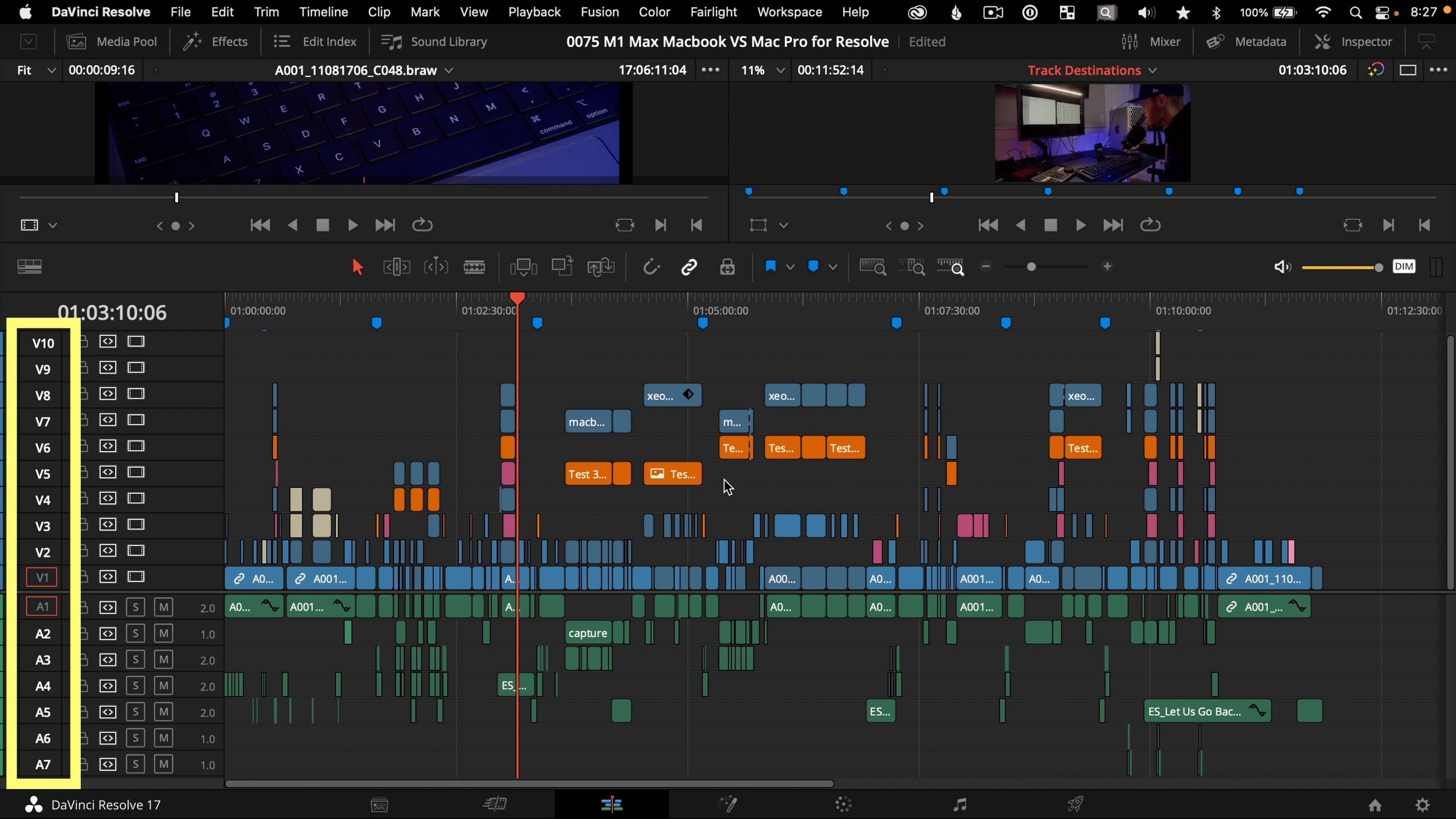
DaVinci Resolve Fairlight enthält ein eingebautes Loudness-Meter. Um es zu aktivieren:
- Fairlight-Seite in DaVinci Resolve öffnen
- Zu Workspace > Meters navigieren
- Loudness Meter aktivieren
- Standard auf EBU R128 setzen (nutzt LUFS)
Das Loudness-Meter zeigt drei Schlüsselmessungen:
- Integrated (I): Durchschnittliche Lautstärke über die gesamte Timeline—diese Zahl interessiert YouTube
- Short-term (S): Lautstärke über die letzten 3 Sekunden—nützlich für Monitoring dynamischer Passagen
- Momentary (M): Lautstärke über die letzten 400ms—zeigt sofortige Peaks
Für YouTube-Mastering fokussiere dich auf Integrated LUFS. Das Ziel ist, mit der integrierten Messung bei ungefähr -14 LUFS zu enden.
Meine Fairlight-Mastering-Chain: Schritt-für-Schritt-Workflow
Mein Mastering-Workflow in Fairlight folgt einer spezifischen Signal-Chain-Reihenfolge. Jede Stufe adressiert einen anderen Aspekt des Audios: Dynamik-Kontrolle, tonale Balance, Lautstärke-Maximierung und finaler Polish.
Stufe 1: Aufräumen mit EQ
Vor jeder Kompression oder Limiting wende ich korrigierenden EQ an, um problematische Frequenzen zu entfernen und Klarheit zu verbessern.
In Fairlights Mixer füge ich einen Channel EQ auf dem Master-Bus ein. Meine typischen Anpassungen:
High-Pass-Filter bei 30-40 Hz
Entfernt Sub-Bass-Rumpeln, das Headroom verschwendet, ohne zur Hörerfahrung beizutragen. Die meisten Consumer-Wiedergabesysteme können diese Frequenzen ohnehin nicht reproduzieren.
Sanfter Cut bei 200-300 Hz
Reduziert Matschigkeit in den Low-Mids, besonders wichtig für Klavier- und Gitarren-basierte Ambient-Musik.
Leichter Boost bei 3-5 kHz
Fügt Präsenz und Klarheit zu melodischen Elementen hinzu ohne Härte.
Sanftes Roll-off über 16 kHz
Entfernt unnötigen Hochfrequenz-Content, der Hörermüdung verursachen kann.
Diese Anpassungen sind subtil—typischerweise 2-3 dB Cuts oder Boosts mit breiten Q-Werten. Das Ziel ist Transparenz, nicht dramatische tonale Formung.
Stufe 2: Dynamik-Kontrolle mit Kompression
Kompression reduziert den Dynamikumfang, indem die Lautstärke lauterer Passagen gesenkt wird, was erlaubt, das Gesamtlevel anzuheben ohne Clipping. Für Ambient-Musik nutze ich sanfte Kompression, um Natürlichkeit zu erhalten, während konsistente Lautstärke sichergestellt wird.
Ich füge Fairlights Compressor-Plugin auf dem Master-Bus ein mit diesen Einstellungen:
| Parameter | Einstellung | Warum |
|---|---|---|
| Threshold | -18 bis -20 dB | Kompression greift bei lauteren Passagen, lässt aber leisere Abschnitte unberührt |
| Ratio | 2:1 bis 3:1 | Sanfte Kompression, die Dynamik erhält |
| Attack | 20-30 ms | Langsam genug, um Transienten durchzulassen, erhält Punch |
| Release | 200-400 ms | Mittleres Release, das Dynamik glättet ohne Pumpen |
| Makeup Gain | 2-4 dB | Kompensiert Gain-Reduktion |
Der Kompressor sollte 2-4 dB Gain-Reduktion bei lauteren Abschnitten zeigen. Mehr als 6 dB deutet auf Über-Kompression hin, die die Musik flach macht und emotionale Wirkung entfernt.
Stufe 3: Limiting für Lautstärke-Maximierung
Nach Kompression nutze ich einen Limiter, um Gesamtlautstärke zu erhöhen, während Clipping verhindert wird. Ein Limiter ist im Wesentlichen ein Kompressor mit unendlichem Ratio—er agiert als Decke, die Audio nicht überschreiten kann.
Ich füge Fairlights Limiter-Plugin auf dem Master-Bus ein:
- Threshold: -1,0 bis -0,5 dB (bietet kleine Sicherheitsmarge unter 0 dBFS, um Inter-Sample-Peaks zu verhindern)
- Release: 100-200 ms (schnell genug, um transparent zu sein, langsam genug, um Verzerrung zu vermeiden)
Der Limiter sollte minimale Gain-Reduktion zeigen—typischerweise 1-3 dB bei den lautesten Peaks. Wenn der Limiter härter arbeitet als dies, wird das Audio zu aggressiv gepusht, was Verzerrung und Hörermüdung einführt.
In dieser Stufe sollte die integrierte LUFS-Messung sich -14 LUFS nähern. Wenn es noch zu leise ist, erhöhe ich den Makeup-Gain am Kompressor, anstatt den Limiter härter zu pushen.
iZotope Ozone 11: Die finale Mastering-Ebene
Während Fairlights eingebaute Tools exzellent sind, nutze ich iZotope Ozone 11 als finale Mastering-Stufe für seine überlegene Transparenz, fortgeschrittene Algorithmen und spezialisierte Module, die speziell für Mastering designt sind.
Ozone 11 ist eine professionelle Mastering-Suite, die EQ, Dynamik-Processing, Stereo-Imaging und Maximierungs-Tools enthält. Ich nutze es als VST-Plugin, eingefügt auf Fairlights Master-Bus, nach dem Fairlight-Kompressor und -Limiter.
Warum Ozone 11 für Ambient-Musik?
Ozone 11 exzelliert bei transparenter Lautstärke-Maximierung—wahrgenommene Lautstärke erhöhen ohne hörbare Verzerrung oder dynamisches Flachmachen. Sein Maximizer-Modul nutzt fortgeschrittene Limiting-Algorithmen, die Transienten und Stereo-Breite besser erhalten als die meisten eingebauten Limiter.
Für Ambient-Musik ist diese Transparenz kritisch. Aggressives Limiting zerstört die subtilen Texturen, räumliche Tiefe und dynamisches Atmen, die Ambient-Content für Fokus und Entspannung effektiv machen.
Mein Ozone 11 Preset für YouTube-Ambient-Musik
Ich habe ein Custom-Ozone-11-Preset entwickelt, optimiert für YouTube-Ambient-Content. Hier ist die Signal-Chain:
1. EQ-Modul
- High-Pass-Filter bei 35 Hz (entfernt unhörbaren Sub-Bass)
- Sanfter 1-2 dB Boost bei 8-10 kHz (fügt Luft und Offenheit hinzu ohne Härte)
2. Dynamics-Modul
- Multiband-Kompression mit sanften Ratios (1,5:1 bis 2:1) über vier Frequenzbänder
- Dies kontrolliert Dynamik unabhängig in Bass, Low-Mids, High-Mids und Highs, verhindert, dass ein einzelner Frequenzbereich dominiert
3. Exciter-Modul (optional)
- Subtile harmonische Enhancement in den High-Mids (2-5 kHz), um Präsenz hinzuzufügen
- Sparsam genutzt—nur wenn das Quellmaterial dumpf klingt
4. Imager-Modul
- Leichte Stereo-Verbreiterung über 500 Hz (erhöht räumliche Tiefe)
- Mono-Summing unter 200 Hz (stellt sicher, dass Bass zentriert und phasenkohärent bleibt)
5. Maximizer-Modul
- Ziel-Lautstärke: -14 LUFS
- Transient-Emphasis: Medium (erhält Attack bei Klaviernoten und perkussiven Elementen)
- Character: Modern (transparentes Limiting mit minimaler Färbung)
Ozone 11s Master Assistant-Feature kann auch automatisch ein Start-Preset generieren, indem es das Audio analysiert. Während ich manuelle Kontrolle bevorzuge, bietet Master Assistant eine exzellente Baseline für Creator, die neu im Mastering sind.
Ozone 11 in Fairlight integrieren
Um Ozone 11 in Fairlight zu nutzen:
- Fairlight-Seite öffnen
- Master-Bus im Mixer auswählen
- Effects im Inspector-Panel klicken
- VST3 > iZotope > Ozone 11 hinzufügen
- Preset laden oder manuell konfigurieren
Ozone 11 prozessiert das Audio nach Fairlights eingebauten Plugins und bietet den finalen Mastering-Polish vor dem Export.
Testen und Validierung: Konsistente Ergebnisse sicherstellen
Mastering ist kein Set-and-Forget-Prozess. Jede Audio-Quelle hat einzigartige Charakteristiken—verschiedene Instrumente, Aufnahmequalität, Dynamikumfang—die leichte Anpassungen an der Mastering-Chain erfordern.
Nach Anwendung der Mastering-Chain validiere ich die Ergebnisse mit diesen Checks:
Check 1: Integrierte LUFS-Messung
Die gesamte Timeline in Fairlight abspielen und die integrierte LUFS-Messung beobachten. Das Ziel ist -14 LUFS ±0,5 dB.
Wenn die Messung außerhalb dieses Bereichs ist:
- Zu laut (über -13,5 LUFS): Makeup-Gain am Kompressor reduzieren oder Ozone 11 Maximizer-Ziel senken
- Zu leise (unter -14,5 LUFS): Makeup-Gain am Kompressor erhöhen oder Ozone 11 Maximizer-Ziel anheben
Check 2: Dynamikumfang-Erhaltung
Ambient-Musik sollte dynamische Variation behalten. Ich nutze die PLR (Peak to Loudness Ratio)-Messung, um dies zu bewerten. Ein gesunder PLR für Ambient-Musik ist 8-12 dB. Niedrigere Werte deuten auf Über-Kompression hin.
Ozone 11 zeigt PLR im Maximizer-Modul an. Wenn PLR unter 8 dB fällt, reduziere ich Kompression oder Limiting, um Dynamik wiederherzustellen.
Check 3: Hörtest über Wiedergabesysteme
Ich exportiere einen Test-Render und höre auf mehreren Systemen:
- Studio-Monitore: Check auf Verzerrung, Härte oder Unbalance
- Consumer-Kopfhörer (z.B. AirPods): Verifizieren, dass der Mix auf typische YouTube-Hörumgebungen übersetzt
- Laptop-Lautsprecher: Sicherstellen, dass Audio klar bleibt selbst auf Low-Quality-Wiedergabesystemen
Wenn das Audio hart, ermüdend oder unbalanciert auf irgendeinem System klingt, überarbeite ich die EQ- und Kompressions-Einstellungen.
Check 4: A/B-Vergleich mit Referenz-Tracks
Ich vergleiche meinen Master mit professionell produzierter Ambient-Musik auf YouTube. Ich nutze Tracks von etablierten Kanälen im gleichen Genre und matche ihre Lautstärke mit einem Gain-Plugin, um einen fairen Vergleich sicherzustellen.
Das Ziel ist nicht, identisch zu klingen, sondern sicherzustellen, dass mein Master in Bezug auf Klarheit, Tiefe und Lautstärke konkurriert.
Häufige Audio-Mastering-Fehler (und wie man sie vermeidet)
Selbst erfahrene Creator machen Mastering-Fehler, die Audio-Qualität kompromittieren. Hier sind die häufigsten Probleme, die ich erlebt habe, und ihre Lösungen.
Fehler 1: True-Peak-Level ignorieren
LUFS misst wahrgenommene Lautstärke, verhindert aber nicht Clipping. Ein Master bei -14 LUFS kann dennoch clippen, wenn True-Peak-Level 0 dBTP (Dezibel True Peak) überschreiten.
Lösung: Limiter-Ceiling auf -1,0 dBTP setzen, um Headroom für Inter-Sample-Peaks zu bieten. Ozone 11s Maximizer handhabt dies automatisch mit seiner "True Peak Limiting"-Option.
Fehler 2: Über-Komprimieren, um Lautstärke zu erreichen
Neue Creator pushen Kompression oft zu hart, was in leblosem, flachem Audio resultiert. Ambient-Musik verlässt sich auf dynamisches Atmen—das subtile Steigen und Fallen der Lautstärke, das emotionale Tiefe schafft.
Lösung: Sanfte Kompressions-Ratios nutzen (2:1 bis 3:1) und auf 2-4 dB Gain-Reduktion maximal abzielen. Wenn das Audio dennoch nicht -14 LUFS erreicht, Makeup-Gain erhöhen oder den Limiter/Maximizer stattdessen nutzen.
Fehler 3: Low-End-Management vernachlässigen
Exzessiver Bass verschwendet Headroom und verursacht Verzerrung auf Consumer-Wiedergabesystemen. Viele Ambient-Tracks haben unnötigen Sub-Bass-Content unter 40 Hz, der nichts zur Hörerfahrung beiträgt.
Lösung: High-Pass-Filter bei 30-40 Hz auf dem Master-Bus anwenden. Dies gibt Headroom für den Rest des Frequenzspektrums frei und verhindert Bass-Verzerrung auf kleinen Lautsprechern.
Fehler 4: In unbehandeltem Raum mastern
Mastering-Entscheidungen sind nur so gut wie das, was du hörst. Unbehandelte Räume mit schlechter Akustik führen zu inkorrekten EQ- und Balance-Entscheidungen.
Lösung: Referenz-Kopfhörer nutzen (z.B. Sennheiser HD 600, Beyerdynamic DT 770) für kritische Mastering-Entscheidungen. Kopfhörer umgehen Raum-Akustik und bieten eine konsistente Monitoring-Umgebung.
Fehler 5: Mono-Kompatibilität vergessen zu checken
Viele mobile Geräte und Bluetooth-Lautsprecher summen Stereo-Audio zu Mono. Wenn der Master Phasenprobleme hat, können sich bestimmte Frequenzen in Mono-Wiedergabe auslöschen, was in dünnem, hohlem Sound resultiert.
Lösung: Master in Mono mit Fairlights Mono-Monitoring-Button checken. Wenn das Audio signifikant schlechter in Mono klingt, Stereo-Imaging anpassen oder auf Phasenprobleme im Quellmaterial prüfen.
Fortgeschrittene Techniken für spezifische Content-Typen
Verschiedene Typen von Ambient-Content erfordern leichte Variationen im Mastering-Ansatz. Hier sind Anpassungen, die ich für spezifische Genres über meine Kanäle hinweg mache.
Klavier-basierte Ambient-Musik (Pianosphere Radio)
Klavier hat scharfe Transienten (den initialen Attack jeder Note), die exzessive Kompression triggern können, wenn nicht sorgfältig gehandhabt.
Anpassung: Kompressor-Attack-Zeit auf 30-40 ms erhöhen, um Transienten durchzulassen. Ozone 11s Transient-Emphasis im Maximizer nutzen, um Noten-Attacks zu erhalten.
Jazz mit akustischen Instrumenten (JazzSphere Radio)
Jazz verlässt sich auf dynamische Variation—leise Passagen, plötzliche Crescendos, expressive Solos. Über-Kompression zerstört diese Musikalität.
Anpassung: Leichtere Kompression nutzen (Ratio 1,5:1 bis 2:1) und leicht niedrigere integrierte LUFS akzeptieren (-15 bis -14,5 LUFS), um Dynamik zu erhalten. YouTubes Normalisierung bringt die Lautstärke dennoch auf kompetitive Level.
Cyberpunk-Soundscapes mit schwerem Bass (Cyber Dreams)
Cyberpunk-Ambient enthält oft tiefe Bass-Drones und Sub-Bass-Elemente, die den Mix dominieren und Verzerrung verursachen können.
Anpassung: Multiband-Kompression in Ozone 11 anwenden, um Bass unabhängig zu kontrollieren. Engeres Ratio (3:1) auf dem Low-Frequency-Band nutzen, während Mid- und High-Frequenzen dynamischer bleiben.
Langform-Focus-Musik (Deep Focus Sphere)
10-Stunden-Focus-Videos erfordern absolute Konsistenz—keine plötzlichen Lautstärke-Sprünge, keine ermüdenden Frequenzen, keine ablenkende Dynamik.
Anpassung: Leicht aggressivere Kompression nutzen (Ratio 3:1, Threshold -16 dB), um konsistente Lautstärke durchgehend sicherzustellen. Sanftes De-Essing bei 6-8 kHz anwenden, um Hochfrequenz-Ermüdung während ausgedehnten Hörens zu verhindern.
Für YouTube exportieren: Finale technische Überlegungen
Nach dem Mastering bestimmen die finalen Export-Einstellungen, ob die Audio-Qualität YouTubes Encoding-Prozess überlebt.
Empfohlene Export-Einstellungen
In DaVinci Resolves Deliver-Seite:
| Einstellung | Wert | Warum |
|---|---|---|
| Format | MP4 | YouTubes bevorzugtes Container-Format |
| Video-Codec | H.265 | Kleinere Dateigrößen, bessere Qualität |
| Audio-Codec | AAC | YouTubes natives Audio-Format |
| Audio-Bitrate | 320 kbps | Höchste AAC-Qualität |
| Sample-Rate | 48 kHz | YouTubes native Sample-Rate |
| Bit-Tiefe | 24-Bit | Erhält Dynamikumfang während Encoding |
YouTube re-encodet alle Uploads, aber mit hochqualitativem Audio zu starten minimiert generationalen Verlust. AAC bei 320 kbps ist perzeptuell transparent für die meisten Zuhörer.
Diese Export-Fehler vermeiden
Nicht bei 44,1 kHz exportieren: YouTube resampelt zu 48 kHz, was Artefakte einführt. Nativ bei 48 kHz exportieren.
Kein MP3 nutzen: AAC bietet bessere Qualität bei gleicher Bitrate und ist YouTubes bevorzugtes Format.
Nicht während Export normalisieren: Die Mastering-Chain erreichte bereits -14 LUFS. Zusätzliche Normalisierung kann Clipping einführen.
Mein kompletter Mastering-Workflow (Zusammenfassung)
Hier ist mein Schritt-für-Schritt-Mastering-Workflow, kondensiert in umsetzbare Schritte:
- Audio in Fairlight importieren und sicherstellen, dass alle Tracks richtig aligned und synced sind
- Loudness-Meter aktivieren (EBU R128-Standard), um LUFS in Echtzeit zu monitoren
- Korrigierenden EQ anwenden: High-Pass bei 30-40 Hz, Matschigkeit bei 200-300 Hz reduzieren, Präsenz bei 3-5 kHz hinzufügen
- Kompressor einfügen: Threshold -18 bis -20 dB, Ratio 2:1 bis 3:1, Attack 20-30 ms, Release 200-400 ms (auf 2-4 dB Gain-Reduktion abzielen)
- Limiter einfügen: Ceiling bei -1,0 dBTP, Release 100-200 ms (minimale Gain-Reduktion, 1-3 dB)
- iZotope Ozone 11 hinzufügen: Custom-Preset laden oder Master Assistant nutzen (-14 LUFS im Maximizer-Modul anstreben)
- Integrierte LUFS monitoren: Gesamte Timeline abspielen und verifizieren, dass integrierte LUFS -14 ±0,5 dB liest
- Dynamikumfang checken: Verifizieren, dass PLR 8-12 dB ist, um sicherzustellen, dass Dynamik erhalten ist
- Test-Render exportieren: Auf mehreren Wiedergabesystemen hören (Monitore, Kopfhörer, Laptop-Lautsprecher)
- A/B mit Referenz-Tracks: Mit professioneller Ambient-Musik auf YouTube bei gematchter Lautstärke vergleichen
- Anpassen und re-exportieren: Finale Tweaks an EQ, Kompression oder Limiting basierend auf Hörtests machen
- Finaler Export: Bei voller Qualität rendern (48 kHz, 24-Bit AAC) für Upload zu YouTube
Dieser Prozess dauert typischerweise 30-60 Minuten pro Video, aber das Ergebnis ist Broadcast-Qualität-Audio, das mit professionellen Produktionen konkurriert.
Fazit: Audio-Qualität als Wettbewerbsvorteil
Audio-Mastering wird oft von YouTube-Creatorn übersehen, ist aber einer der wirkungsvollsten Faktoren für Zuschauer-Retention und -Zufriedenheit. Ein Video mit professioneller Audio-Qualität signalisiert Glaubwürdigkeit, Aufmerksamkeit fürs Detail und Respekt für die Hörerfahrung des Publikums.
Mein Workflow—Fairlight für Mixing und Dynamik-Kontrolle, iZotope Ozone 11 für finales Mastering und rigoroses Testen über Wiedergabesysteme hinweg—liefert konsistente Broadcast-Qualität-Audio, optimiert für YouTubes -14 LUFS-Standard. Dieser Workflow skaliert über Content-Typen hinweg, von delikater Klavier-Ambience bis bass-schweren Cyberpunk-Soundscapes, während die dynamische Tiefe erhalten bleibt, die Ambient-Musik effektiv macht.
Das nächste Mal, wenn du ein Video hochlädst und dich fragst, warum es leiser oder weniger polished klingt als konkurrierender Content, ist die Antwort einfach: Mastering. Investiere die Zeit, um LUFS, Kompression und Limiting zu verstehen, und dein Audio wird auf einer überfüllten Plattform herausstechen.
TAGS
Share this article